
جستجو
برای جستجو متن مورد نظر وارد کنید و Enter بزنید برای بستن Esc بزنید.

در این آموزش می خواهیم با تایپ متن دلخواه خود در برنامه ترمینال اردوینو ان را روی ماژول دات ماتریس نمایش دهیم و ماژول را تبدیل به یک تابلو روان نماییم.در واقع اطلاعات بصورت زنده از پورت سریال دریافت و متن مورد نظر بصورت تابلو روان روی ماژول دات ماتریس نمایش داده می شود.برای شروع نیاز به ماژول دات ماتریس با تراشه Max7219 و همچنین ماژول اردوینو Mega2560 داریم.
در زیر وضعیت پایه های ماژول را مشاهده می کنید:
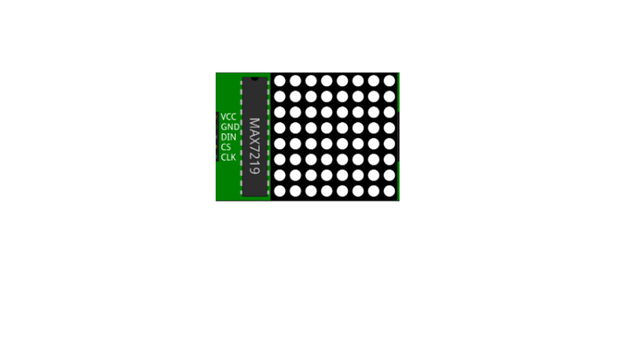
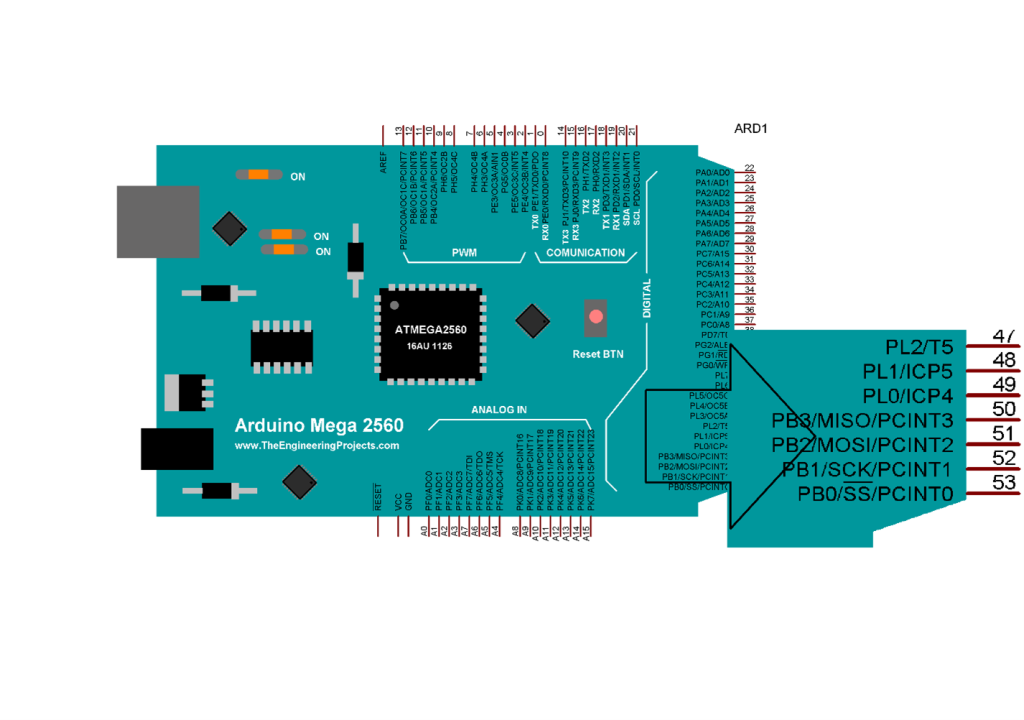
این ماژول در سمت چپ خود دارای 5 پایه می باشد که پایه VCC ان باید به ولتاژ 5 ولت متصل گردد و پایه GND ان با پایه زمین اردوینو یکی شود همچنین پایه DIN ان باید به پایه MOSI میکروکنترلر متصل شود و پایه CLK ان به پایه کلاک SPI میکروکنترلر وصل شود .شما می توانید از هر ماژول اردوینو دیگری استفاده نمایید و پایه CS که پایه chip select ای سی می باشد را به هر پایه ی دلخواه متصل نمایید.ما از ماژول mega 2560 استفاده کرده ایم در زیر پایه های ان را مشاهده می کنید:
توضیحات برنامه :
#include <MD_Parola.h>
#include <MD_MAX72xx.h>
#include <SPI.h>
فراخوانی کتابخانه های مورد نیاز.در صورتی که دو کتابخانه را از قبل نصب ندارید انها را نصب نمایید.
#define HARDWARE_TYPE MD_MAX72XX::FC16_HWمشخص کردن نوع تراشه ماژول
#define MAX_DEVICES 1مشخص کردن تعداد ماژول های مورد استفاده که در این پروژه یک عدد می باشد.
#define CS_PIN 10مشخص کردن پایه chip select ماژول
MD_Parola myDisplay = MD_Parola(HARDWARE_TYPE, CS_PIN, MAX_DEVICES);تعریف شئی از کلاس MD_Parola
char tempStr[100];
char cache[100];
int pos = 0;
bool getData = false;

void setup() {

  Serial.begin(115200);
تنظیم بادریت پورت سریال
myDisplay.begin();راه اندازی ماژول
myDisplay.setIntensity(3);تنظیم شدت نور ماژول که از سطح 0 تا 15 قابل تنظیم می باشد.
myDisplay.displayClear();
  myDisplay.displayScroll(" ", PA_CENTER, PA_SCROLL_LEFT, 100);
}

void loop() {

  if (myDisplay.displayAnimate()) {//if is finished
در صورت اتمام نمایش متن قبلی می توانیم متن جدید را نمایش دهیم.
myDisplay.displayScroll(cache, PA_CENTER, PA_SCROLL_LEFT, 100);نمایش اطلاعات قبلی که قبلا در متغییر cache ذخیره شده اند.
if (getData == true) {اگر دیتای جدیدی دریافت کردیم در این صورت متغییر getData در روتین سریال true می شود.
myDisplay.displayClear();ابتدا صفحه را پاک کرده
myDisplay.displayScroll(tempStr, PA_CENTER, PA_SCROLL_LEFT, 100);و متن جدید را بصورت اسکرول از سمت چپ و با تاخیر 100 میلی ثانیه نمایش می دهیم.
pos = 0;

      for(int i = 0; i < 100; i++) {
        cache[i] = tempStr[i];
           tempStr[i] = 0;
      }
کپی کردن اطلاعات در ارایه cache
getData = false;و پاکسازی متغییرها تا برای دریافت بعدی اماده شوند.
}


    myDisplay.displayReset();
اماده کردن ماژول برای اجرای بعدی
}

}


void serialEvent() {
ذخیره کارکترهای دریافتی در ارایه tempStr
while (Serial.available()) {

    char temp_char = (char)Serial.read();

    if(temp_char != '\n'){

       tempStr[pos] = temp_char;
    }

    pos++;

    if (temp_char == '\n' || pos == 100) {
اگر به کارکتر اینتر رسیدیم یا تعداد کارکترهای دریافتی به حد سایز ارایه دریافتی ما رسیده است دریافت را متوقف می کنیم و متغییر getData را true می کنیم تا در برنامه loop متن ما بروز شود.
      Serial.println(tempStr);
        getData = true;
        break;
    }

  }

}
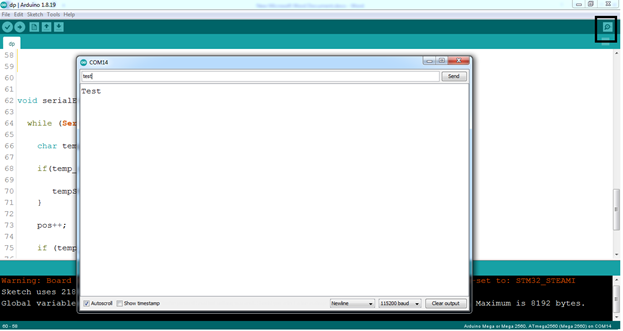
بعد از باز کردن ترمینال سریال اردوینو کافی است در کادر مشخص شده متن خود را تایپ کرده و اینتر را بزنید تا متن به اردوینو ارسال شود.
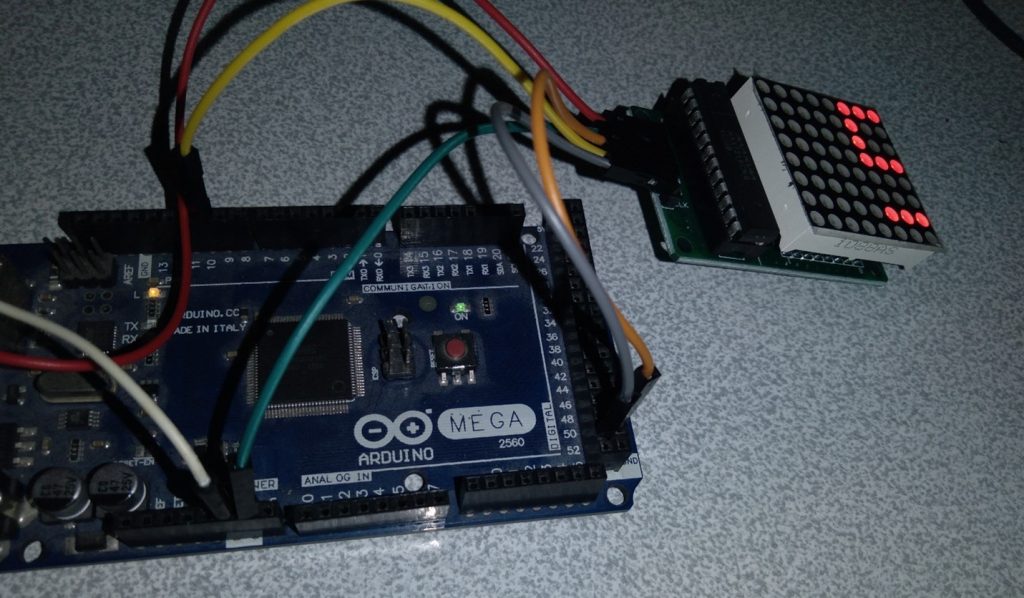
در ادامه می توانید فابل برنامه را دانلود نمایید: